อ่าน 20 วินาที — บทความนี้ตอบอะไร
สกิลคืออะไร? ชุดความสามารถสำเร็จรูปที่สอน Claude Code ให้ทำงานเฉพาะทางแบบมีขั้นตอนคงที่ — เหมือนแจกคู่มือประจำตำแหน่งให้ AI ไปอ่านก่อนเริ่มงานหนึ่งอย่าง · ต้องมีไหมถึงจะใช้ Claude Code ได้ดี? ไม่ต้อง — เป็นทางลัด ไม่ใช่ทางบังคับ พิมพ์บอกโจทย์ให้ชัดแบบเต็มก็ได้ผลลัพธ์เหมือนกัน · เก็บไว้ตรงไหน? ฝั่ง Claude Code เก็บเป็นโฟลเดอร์ .claude/skills ในโปรเจกต์ ติดไปกับที่เก็บโค้ดได้เลย · ฝั่ง claude.ai เก็บไว้กับบัญชีคุณ ที่ Settings → Customize → Skills
สกิล (Skills) คืออะไร what is a skill
ถ้า Claude Code คือพนักงานที่สั่งงานด้วยภาษาคนได้ — สกิลก็คือ "คู่มือประจำตำแหน่ง" ที่คุณแจกให้พนักงานคนนั้นไปอ่านก่อนทำงานเฉพาะเรื่องหนึ่ง แทนที่คุณจะต้องอธิบายขั้นตอนเดิมซ้ำทุกครั้งที่สั่งงาน (เช่น "เวลาจะตรวจงานให้เช็คแบบนี้ก่อนเสมอนะ") คุณเขียนขั้นตอนนั้นเก็บไว้เป็นสกิลครั้งเดียว แล้ว Claude Code จะหยิบมาใช้เองทุกครั้งที่งานตรงกับสกิลนั้น
- ต้องพิมพ์อธิบายขั้นตอนใหม่ทุกครั้งที่สั่งงานแบบเดิม
- คนละวันสั่งไม่เหมือนกัน ผลลัพธ์เลยไม่คงที่
- ยังใช้งานได้ปกติ แค่ต้องบอกละเอียดเอง
- Claude Code เห็นชื่องาน แล้วหยิบขั้นตอนที่เก็บไว้มาใช้เอง
- งานประเภทเดิมได้มาตรฐานเดียวกันทุกครั้ง
- เขียนครั้งเดียว ใช้ซ้ำได้กับทุกโปรเจกต์ที่ติดสกิลนั้นไป
สกิลที่คนทำธุรกิจควรมีติดเครื่อง skills worth having
ไม่ต้องมีสกิลเยอะ — มีให้ตรงกับขั้นตอนงานที่คุณทำซ้ำบ่อยที่สุดก็พอ ที่ Skills Lab ใช้เองทุกวันมีอยู่ 4 แบบหลัก ๆ ซึ่งล้อไปกับสูตร 3 ไฟล์ที่เคยแนะนำไว้ใน สร้างระบบแรกด้วย Claude Code ใน 1 วัน: ใช้สกิลช่วยคุยเก็บโจทย์ ก่อนเริ่ม แล้วค่อยให้สกิลอีกตัววางแผน เขียนโค้ด และตรวจงาน ต่อกันเป็นเส้นเดียว
ติดตั้งบน Claude Code — เก็บที่ .claude/skills set up on claude code
สกิลไม่ใช่โปรแกรมแยกที่ต้องดาวน์โหลดจากไหน — มันคือโฟลเดอร์ไฟล์คำอธิบายขั้นตอนที่เก็บอยู่ในโปรเจกต์ของคุณเองที่ตำแหน่ง .claude/skills จุดดีคือเก็บระดับโปรเจกต์แบบนี้แล้วติดไปกับที่เก็บโค้ด (repo) ได้เลย — ย้ายเครื่อง เปลี่ยนไปใช้เวอร์ชันเว็บ หรือแชร์ repo ให้เพื่อนร่วมทีม สกิลก็ยังอยู่ครบเหมือนเดิม ไม่ต้องตั้งค่าใหม่
ติดตั้งบน claude.ai — สำหรับคนไม่ใช้เทอร์มินัล set up on claude.ai
ถ้าคุณใช้แค่แอปแชท Claude ธรรมดา ไม่ได้เปิดเทอร์มินัลเลย ก็ใช้สกิลได้ — claude.ai มีหน้าจัดการสกิลของตัวเอง ต่างจากฝั่ง Claude Code ตรงที่ไม่ได้เก็บเป็นโฟลเดอร์ในโปรเจกต์ แต่ผูกไว้กับบัญชีของคุณ เปิดเครื่องไหนก็มีตามไปด้วย แต่ก็แชร์ผ่าน repo ให้ทีมแบบฝั่ง Claude Code ไม่ได้
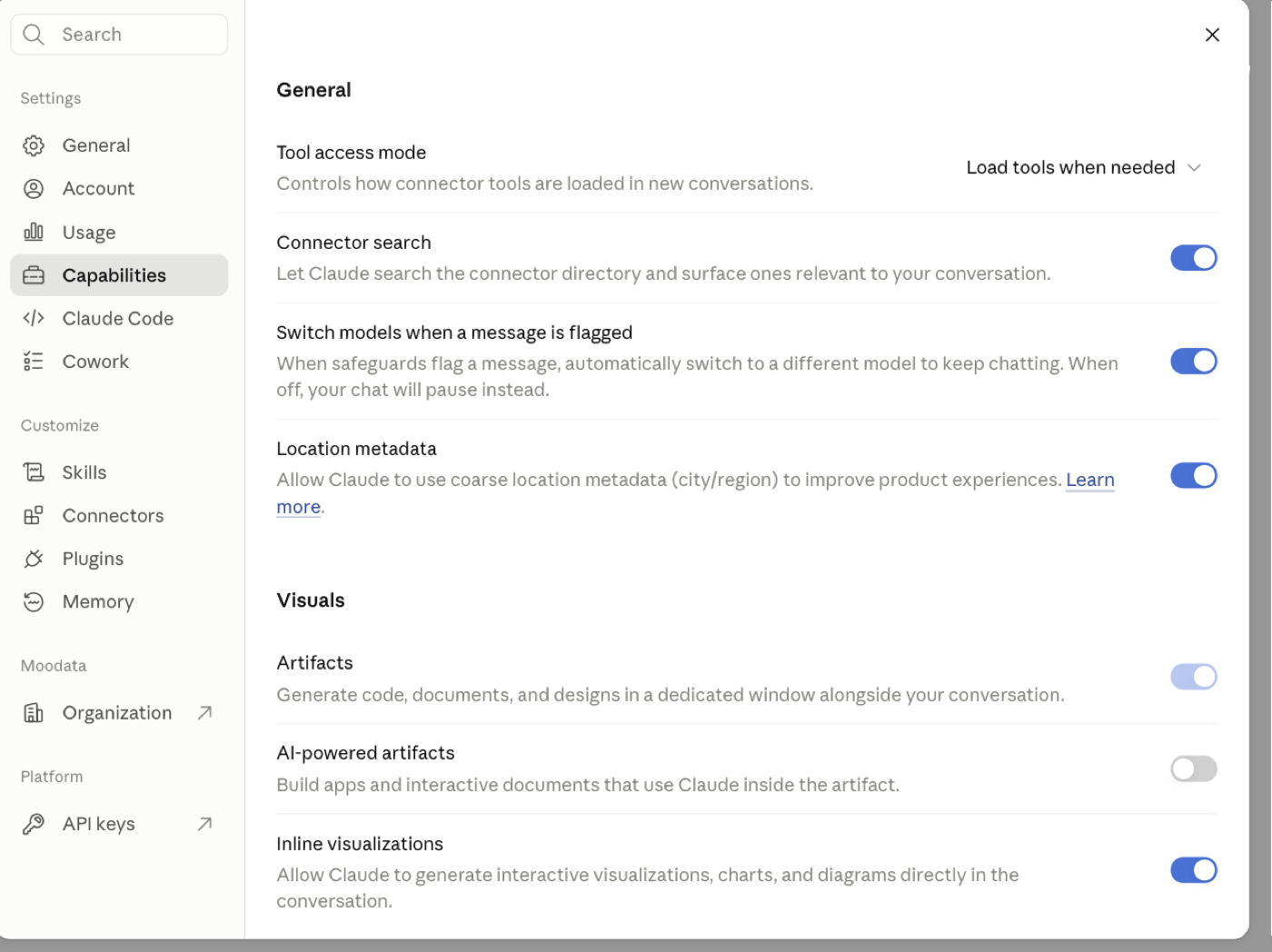
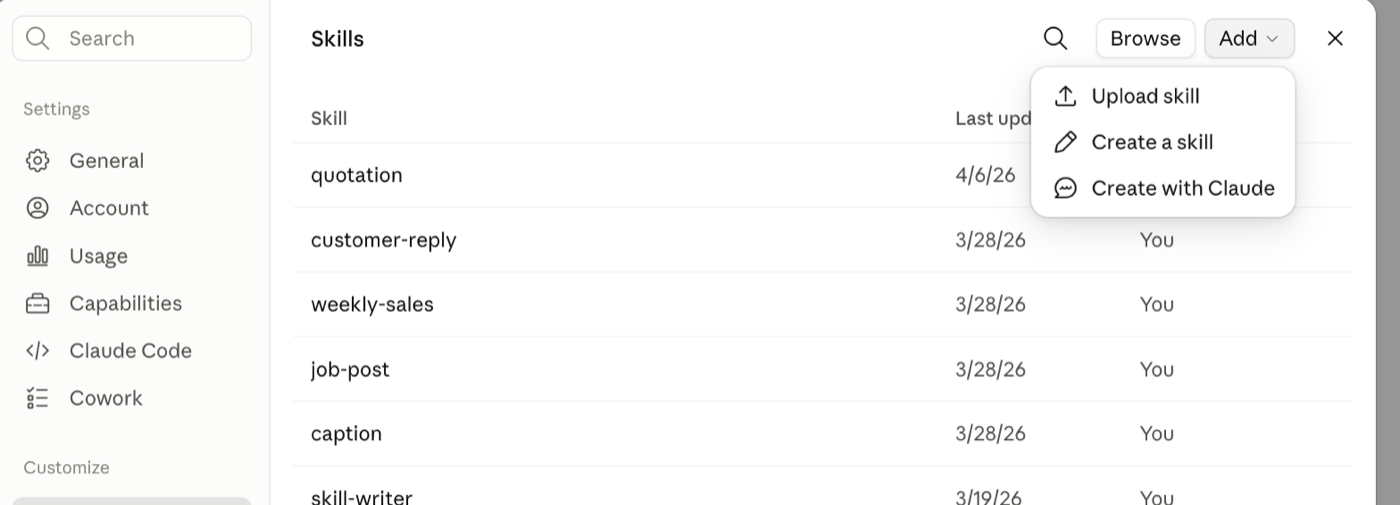
(ชื่อสกิลในภาพเปลี่ยนเป็นชื่อตัวอย่างแล้ว)
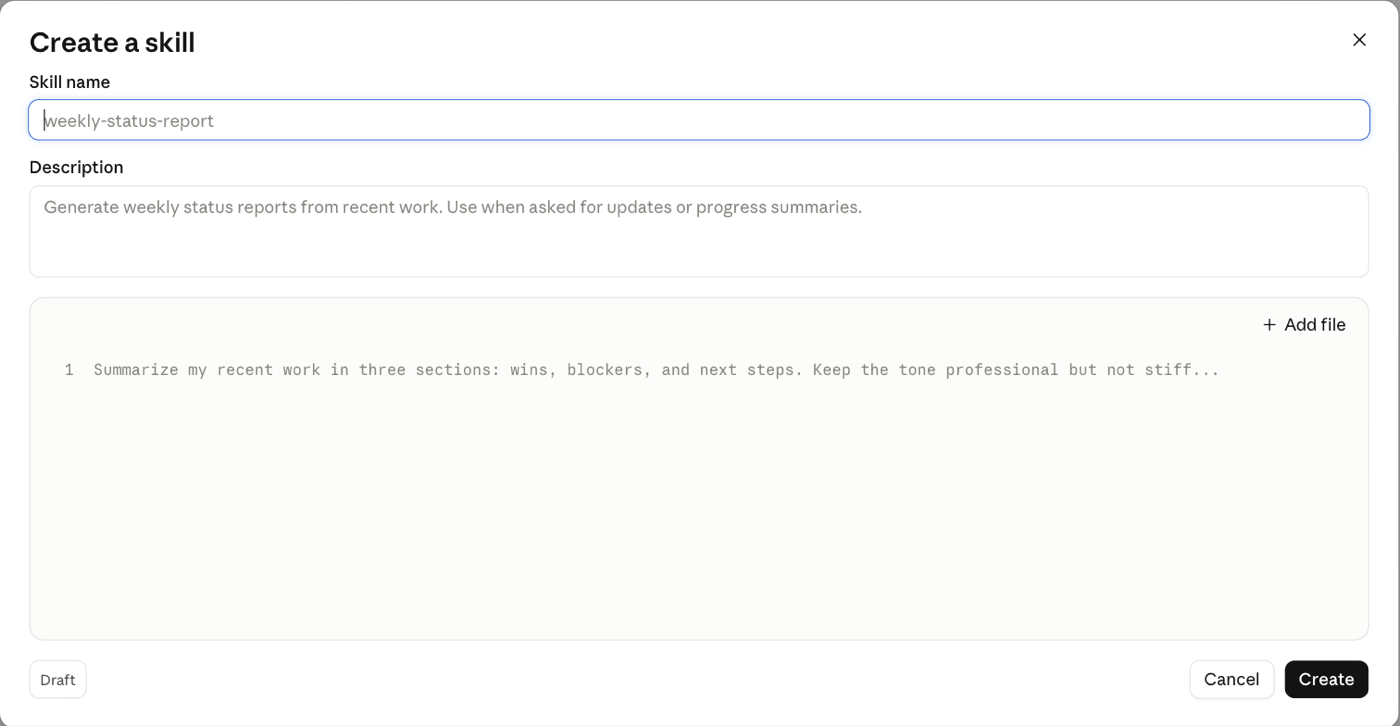
กับดักที่ทำให้สกิลถูกเมิน why your skill never fires
อาการคือ — บันทึกสกิลสำเร็จ เห็นชื่อในรายการครบ แต่ AI ไม่เคยหยิบมาใช้เลยสักครั้ง ทั้งที่เนื้อข้างในเขียนดี สาเหตุเกือบทั้งหมดมาจากที่เดียวกัน คือช่องที่บอกว่า "เมื่อไหร่ต้องหยิบ" ไม่ใช่เนื้องาน
ข้อควรรู้: สกิล = ทางลัด ไม่ใช่ทางบังคับ shortcut, not a rule
ข้อที่คนสับสนบ่อยที่สุด: ไม่มีสกิลก็ใช้ Claude Code ได้ดีเหมือนเดิม — สกิลแค่ช่วยไม่ต้องพิมพ์อธิบายขั้นตอนซ้ำทุกครั้ง ถ้าคุณเขียนโจทย์เต็ม ๆ ในคำสั่งเดียว บอกทุกอย่างที่สกิลนั้นจะบอกอยู่แล้ว ผลลัพธ์ก็ไม่ต่างกัน อย่ากังวลว่าต้องมีสกิลครบก่อนถึงจะเริ่มใช้งานได้ — เริ่มสั่งงานตรง ๆ ได้เลยตั้งแต่วันแรก แล้วค่อยเก็บเป็นสกิลทีหลังเมื่อเจองานซ้ำแบบเดิมบ่อยพอ
ไฟล์สกิลพร้อมคัดลอก copy-ready skill file
อยากได้ทีละขั้นตั้งแต่เลือกงาน → อ่านวิธีสร้าง Skill ของตัวเอง 4 ขั้น (มีไฟล์ให้โหลดฟรีท้ายบทความ)
ไม่ต้องเริ่มจากหน้าว่าง — กดคัดลอกแล้วเอาไปวางได้เลย แล้วค่อยแก้ในวงเล็บให้เป็นงานของคุณ
อันแรกคือแม่แบบเปล่าไว้เขียนงานอะไรก็ได้ อันที่สองคือของจริงที่ใช้งานอยู่ เอาไว้ดูว่าเขียนเต็ม ๆ แล้วหน้าตาเป็นยังไง
---
name: ชื่อ-สกิล-เป็นภาษาอังกฤษ
description: >
  [ทำอะไรได้ — บอกเป็นของที่จับต้องได้ 1 บรรทัด]
  ใช้เมื่อพูดถึง [คำที่คุณพิมพ์จริง 1], [คำที่ 2], [คำที่ 3], [คำที่ 4], [คำที่ 5],
  [คำที่ 6] — แม้ไม่พูดตรง ๆ ถ้าบริบทคือ [สถานการณ์ที่งานนี้เกิดขึ้น] ให้ใช้เสมอ
  ผลลัพธ์ = [สิ่งที่ได้กลับมา]
---

# [ชื่องานเป็นภาษาไทย]

## ก่อนเริ่ม ต้องมีข้อมูลครบ
[อะไรบ้างที่ต้องรู้ก่อนลงมือ] — ขาดข้อไหนให้ถาม ห้ามเดา ห้ามใส่ค่าตัวอย่างแทน

## ขั้นตอน
1. [ขั้นแรกที่คุณทำจริง]
2. [ขั้นถัดไป]
3. [ขั้นถัดไป]
4. **หยุด** แล้วแสดงด่านตรวจให้ดูก่อน อย่าบอกว่าเสร็จ

## ตัวเลข/กฎที่ห้ามเดา
เขียนค่าจริงลงไป ห้ามเขียนว่า "ตามที่บริษัทกำหนด"
```
[ชื่อค่า]: ____
[ชื่อค่า]: ____
```

## ตัวอย่าง
เข้า: "[ประโยคที่คุณจะพิมพ์จริง]"
ออก: [หน้าตาผลลัพธ์ที่ถูกต้อง]

## ด่านตรวจก่อนส่ง — ต้องตอบทุกข้อทุกครั้ง
1. [ข้อที่ถ้าพลาดแล้วเสียหน้ากับลูกค้า]
2. [ข้อที่สอง]
3. [ข้อที่สาม]

## ห้ามทำ
- ห้ามเดา[สิ่งที่เดาแล้วเสียหาย] ถ้าไม่มีข้อมูลให้ถาม
- ห้าม[สิ่งที่เคยพลาดจริง]
- ห้ามส่งออกไปเอง ต้องให้คนตรวจก่อนเสมอ
---
name: quotation
description: >
  ทำใบเสนอราคาให้ลูกค้าจากรายการที่บอกมา ใช้ราคาจากตารางราคาจริงเท่านั้น
  ใช้เมื่อพูดถึง ทำใบเสนอราคา, ขอราคา, เสนอราคาลูกค้า, ทำใบเสนอ, ออกใบเสนอ,
  ลูกค้าขอราคามา, จะเสนอเท่าไหร่ดี, ทำ quotation, quote ให้หน่อย —
  แม้ไม่พูดตรง ๆ ถ้าบริบทคือกำลังจะบอกราคาลูกค้า ให้ใช้เสมอ
  ผลลัพธ์ = ใบเสนอราคาพร้อมส่ง + จุดที่ต้องตรวจก่อนส่ง
---

# ทำใบเสนอราคา

## ก่อนเริ่ม ต้องมีข้อมูลครบ 4 อย่าง
ชื่อลูกค้า · รายการที่จะเสนอ · จำนวน · วันที่เสนอ
**ขาดข้อไหนให้ถาม ห้ามเดา ห้ามใส่ค่าตัวอย่างแทน**

## ขั้นตอน
1. ถามหา **ตารางราคาล่าสุด** ถ้าผู้ใช้ยังไม่เคยให้ ให้ขอก่อน แล้วจำไว้ใช้ครั้งต่อไป
2. ดึงราคาต่อหน่วยจากตารางนั้น ทีละรายการ
3. คูณจำนวน รวมยอด
4. ถ้ามีส่วนลด เช็คกับเพดานส่วนลด — เกินเมื่อไหร่ให้เตือนก่อน อย่าเงียบ
5. คิด VAT ตามที่ผู้ใช้ตั้งไว้ (ถ้าไม่ได้บอก ให้ถามว่ารวม VAT แล้วหรือยัง)
6. ใส่วันหมดอายุใบเสนอ = วันที่เสนอ + จำนวนวันที่ตั้งไว้
7. จัดออกมาเป็นตาราง: ลำดับ · รายการ · จำนวน · ราคา/หน่วย · รวม
8. **หยุด** แล้วแสดงด่านตรวจให้ผู้ใช้ดูก่อน อย่าบอกว่าเสร็จ

## ตัวเลขที่ห้ามเดา — ผู้ใช้ต้องกรอกเองครั้งแรก
```
เพดานส่วนลดปกติ: ____%     เกินกว่านี้ต้องขออนุมัติ: ใคร ____
VAT: ____%                  ราคาในตารางรวม VAT แล้วหรือยัง: ____
ใบเสนอมีอายุ: ____ วัน
เงื่อนไขชำระเงิน: ____
ค่าส่ง: ____ (ฟรีเมื่อยอดถึง ____)
```

## ตัวอย่าง
เข้า: "ทำใบเสนอให้ร้านสมชาย เก้าอี้ 20 ตัว โต๊ะ 5 ตัว ลด 10%"
ออก: ตารางรายการ + ยอดรวม + ส่วนลด 10% (ในเพดาน ผ่าน) + VAT + ยอดสุทธิ + วันหมดอายุ + เงื่อนไขชำระเงิน
แล้วปิดท้ายด้วยด่านตรวจ 3 ข้อ

## ด่านตรวจก่อนส่ง — ต้องตอบทั้ง 3 ข้อทุกครั้ง
1. ราคาที่ใช้ มาจากตารางราคาฉบับล่าสุดใช่ไหม (บอกวันที่ของตารางด้วย)
2. ส่วนลดเกินเพดานหรือเปล่า
3. วันหมดอายุใบเสนอถูกต้องไหม

## ห้ามทำ
- ห้ามเดาราคา ถ้าไม่มีในตาราง ให้ถาม
- ห้ามใช้ราคาจากใบเสนอเก่าที่คุยกันในแชทก่อนหน้า ให้ยึดตารางเสมอ
- ห้ามให้ส่วนลดเกินเพดานเองโดยไม่เตือน
- ห้ามส่งให้ลูกค้าเอง ต้องให้คนตรวจแล้วส่งเอง
Qใช้สกิลกับแอปแชท Claude ธรรมดา (claude.ai) ได้ไหม
ได้แล้ว — claude.ai มีหน้าจัดการสกิลของตัวเอง อยู่ที่ Settings → หัวข้อ Customize → Skills (ไม่ได้อยู่ใต้ Capabilities) กดปุ่ม Add มุมขวาบนแล้วเลือก Upload skill เพื่ออัปโหลดไฟล์สกิลขึ้นไปตรง ๆ ได้เลย ต่างจากฝั่ง Claude Code ตรงที่ไม่ได้เก็บเป็นโฟลเดอร์ .claude/skills ในโปรเจกต์ แต่เก็บไว้กับบัญชีของคุณ — ดูวิธีติดตั้งทีละขั้น
Qเขียนสกิลเองยากไหม
ไม่ยาก — สกิลคือไฟล์อธิบายเป็นภาษาคนธรรมดา บอกว่า "ใช้เมื่อไร" กับ "ทำอะไรตามลำดับ" ถ้าเขียนเองไม่ถนัด สั่ง Claude Code ให้ช่วยร่างสกิลแรกให้ได้เลย ไม่ต้องมีพื้นฐานเขียนโปรแกรมมาก่อน
Qสกิลอันตรายไหม ติดตั้งจากที่ไหนก็ได้ไหม
สกิลคือชุดคำสั่งที่บอกให้ AI ทำตามขั้นตอนหนึ่ง ๆ — ถ้าเป็นสกิลที่คุณเขียนเองหรือ Claude Code ช่วยเขียนให้ก็ไม่มีความเสี่ยงพิเศษ แต่ถ้าจะติดตั้งสกิลจากคนอื่น ควรอ่านเนื้อหาก่อนเสมอ และใช้จากแหล่งที่เชื่อถือได้ เหมือนหลักการเดียวกับติดตั้งซอฟต์แวร์ทั่วไป
Qต้องมีสกิลถึงจะเริ่มใช้ Claude Code ได้ไหม
ไม่ต้อง — เริ่มสั่งงานตรง ๆ ด้วยประโยคเต็มได้ตั้งแต่วันแรกเลย สกิลเป็นทางลัด ไม่ใช่ทางบังคับ เก็บไว้ใช้ทีหลังเมื่อเจองานแบบเดิมซ้ำบ่อยพอจนคุ้มที่จะเขียนเป็นขั้นตอนถาวร
Qสกิลกับ CLAUDE.md ต่างกันยังไง
CLAUDE.md คือข้อมูลพื้นฐานและกฎเหล็กของธุรกิจคุณที่ Claude Code ต้องรู้ตลอด (ดู CLAUDE.md คืออะไร) ส่วนสกิลคือขั้นตอนการทำงานเฉพาะเรื่องหนึ่ง ๆ ที่หยิบมาใช้เฉพาะตอนงานนั้นตรงกัน — ใช้คู่กันได้ ไม่ทับซ้อนกัน
ยังไม่ต้องมีสกิลก็เริ่มได้เลย
สั่งงาน Claude Code ด้วยประโยคเต็ม ๆ ตั้งแต่วันนี้ แล้วค่อยเก็บขั้นตอนที่ทำซ้ำบ่อยเป็นสกิลทีหลัง — เริ่มจากสูตร 3 ไฟล์ก่อนก็ได้ผลลัพธ์เป็นระบบทันที
ดูสูตรสร้างระบบแรกใน 1 วัน